Breaking News
Loading...

Desain Grafis

Inspirasi

Recent Post

Showing posts with label tutorial. Show all posts
Monday, 28 December 2015
Tutorial Membuat Desain Sampul Facebook

Tutorial Membuat Desain Sampul Facebook


Seperti yang kita tahu sebagian besar dari kita memiliki akun facebook untuk berbagai tujuan baik itu hanya untuk tujuan pertemanan atau untuk tujuan komersil. Salah satu cara gara akun facebook teman-teman menarik perhatian orang lain yaitu dengan mempercantik tampilan sampul pada profil facebook teman-teman. Nah, untuk itu pada artikel kali  ini saya akan menuliskan tentang tutorial mengenai cara membuat desain sampul facebook. Pada tutorial kali ini saya menggunakan dua aplikasi yaitu Gimp dan Inkscape. 

Sebelum memulai tutorial kali ini kita memerlukan bahan-bahan sebagai berikut
1. Gambar awan bergaya ornament teman teman bisa mendownloadnya disini secara gratis Free Download Ornamental Cloud Vector.
2. Gambar orang, teman teman bisa menggunakan foto orang lain atau foto teman-teman sendiri.

Selanjutnya kita ikuti langkah-langkah berikut ini.


Pertama buka terlebih dahulu file awan yang tadi telah didownload oleh teman-teman dengan menggunakan aplikasi inkscape.


Kemudian buat shape menggunakan draw Bezier curves and straight line. Buat shape mengikuti bentuk tepi dari awan. Apabila bentuknya masih belum sesuai maka teman-teman dapat menyesuaikannya  dengan edit path by nodes. Beri warna shape yang telah dibuat tadi dengan warna merah untuk memudahkan penyesuaiannya, pastikan shape berwarna merah tadi menutupi area berwarna putih dari awan karena sebenarnya area putih tersebut adalah warna dari kertas kerja saja. Aslinya gambar awan ini tidak memiliki warna background kecuali warna hitam tersebut saja.


Apabila sudah selesai membuat shape, letakkan shape tadi di belakang gambar awan caranya dengan mengklik lower selection to bottom (end) yang berada di atas.


Ubah warna shape yang tadi kita buat dengan warna putih, dengan demikian awan tadi memiliki background putih. Kemudian seleksi gambar awan beserta shape yang tadi kita buat, klik menu object dan pilih group. Agar objek awan dan shape menjadi satu grup dan memudahkan kita untuk


Lakukan langkah serupa pada tipe awan lainnya.


Setelah itu copy object tadi dan susun sedemikian rupa hingga tampak seperti gambar di atas. Seleksi semua objek kemudian pilih export png image. Pada export area pilih selection.


Kali ini buat tulisan menggunakan create and edit text objects tool. Font yang saya gunakan adalah font kurnia, untuk menebali tulisan saya menambahi ukuran width pada stroke style di fill and stroke.


Selanjutnya buat shape berbentuk segi empat.


Setelah itu pada menu path pilih object to path dan gunakan edit paths by nodes tool klik di tengah-tengah pada sisi kiri kemudian tarik ke dalam sehingga kita membentuk salah satu sisi pita.


Copy shape tadi kemudian balik arahnya menggunakan flip selected objects horizontally.


Selanjutnya buat tulisan lagi, kali ini saya mengguanakn font breamcatcher


Renggangkan jarak antar huruf dengan cara menambahkan nilai pada bagian yang dilingkari warna merah


Atur posisi dan ukuran objek agar tampak seperti gambar diatas, gunakan align and distribute agar objek rata tengah


Seleksi objek-objek tulisan yang baru saja kita buat kemudian export ke png, pada export area pilih selection.


Selanjutnya buka aplikasi gimp, buat kertas kerja baru dengan cara pilih menu file >> new, sesuaikan ukuran kertas seperti gambar di atas.


Buat layer baru dengan cara mengklik icon leyer baru yang terletak di paling kanan atau bisa juga mencarinya di menu layer. Seleksi semua area kemudian atur warna foreground seperti gambar di atas setelah itu pilih menu edit >>  fill with FG color.
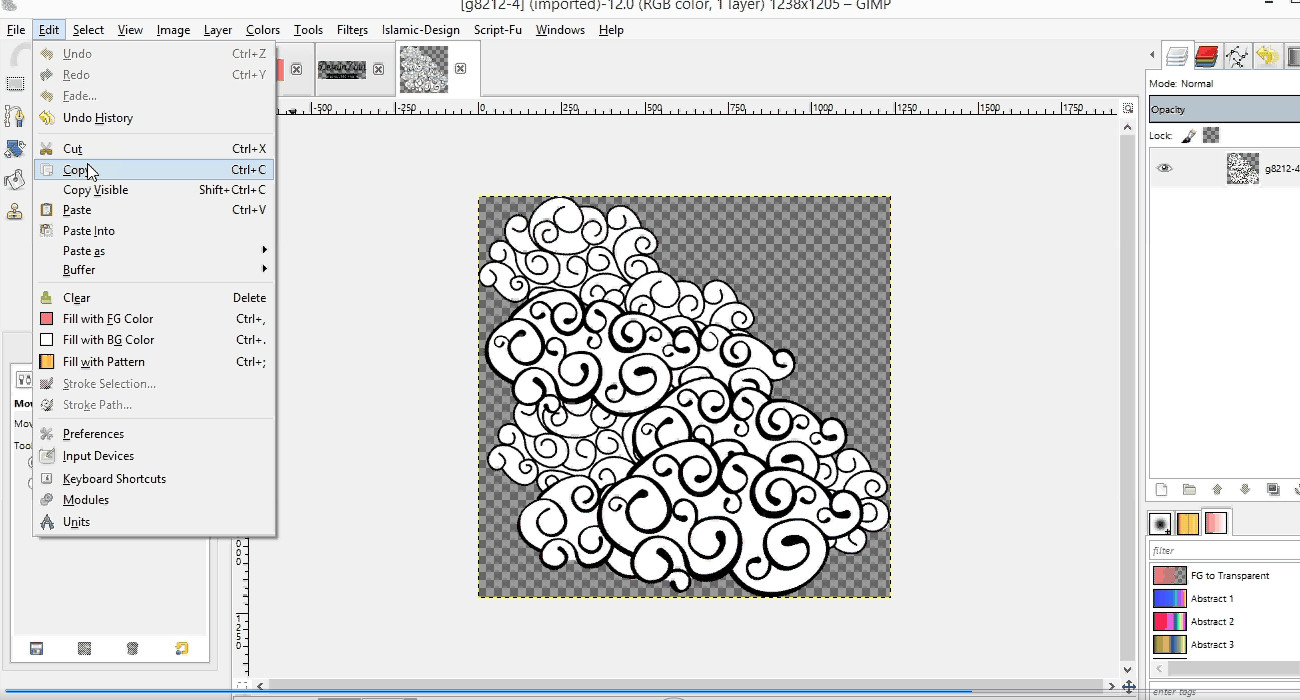


Buka file awan yang tadi telah kita export dari inkscape,


Kemudian copy gambar awan tersebut dan paste as new layer di kertas kerja yang baru saja kita buat tadi.


Lakukan langkah serupa pada gambar tulisan yang telah kita buat di inkscape tadi sehingga berada di kertas kerja Gimp.


Selanjutnya seleksi gambar orang, teman-teman bisa menggunakan gambar teman-teman sendiri, untuk cara menseleksinya teman-teman bisa membaca di artikel saya yang berjudul Berbagai Cara Seleksi pada AplikasiGimp.
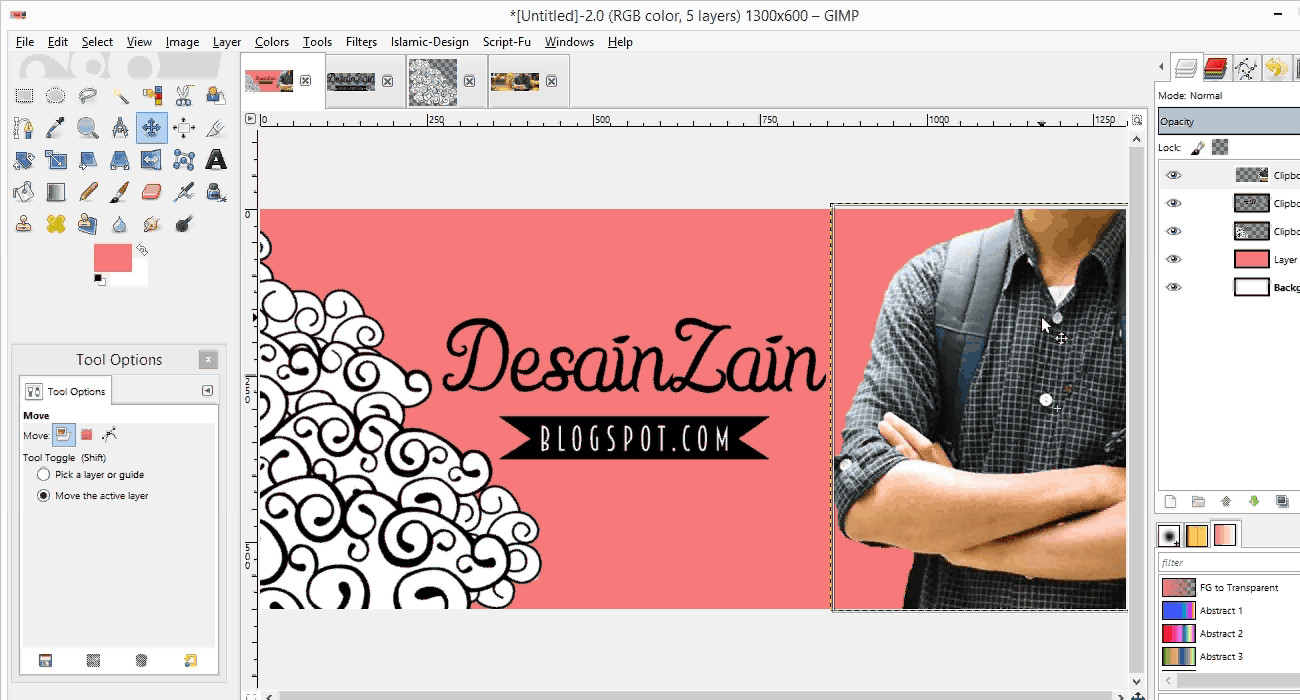

Apabila sudah terseleksi copy dan paste as new layer di kertas kerja kita.


Karena gambar orang tadi saya rasa kurang tajam, maka saya menajamkannya dengan cara mengklik menu filters >> enhance >> sharpen.


Atur posisi objek agar hasilnya serupa dengan gambar di atas.

Demikian tadi artikel saya tentang tutorial membuat desain sampul untuk facebook, semoga bermanfaat bagi teman-teman semua.


Posted by desainzain
Desain Zain Updated at: 18:44
Sunday, 27 December 2015
Berbagai Cara Seleksi pada Aplikasi Gimp

Berbagai Cara Seleksi pada Aplikasi Gimp

Pada artikel kali ini saya akan berbagai cara menseleksi objek pada aplikasi Gimp. Menseleksi objek merupakan salah satu bagian penting dari keahlian membuat desain grafis. Kenapa demikian? Ya, karena apabila kita bisa menseleksi objek kita akan mudah dalam melakukan berbagai hal dalam membuat desain grafis, misalnya mengcopy objek yang sudah terseleksi, memotong objek yang sudah terseleksi, memindahkan objek yang sudah terseleksi, dll. 

Bagi yang sudah terbiasa menggunakan aplikasi photoshop dan sering membuat seleksi menggunakan photoshop tentunya akan lebih mudah dalam memahami cara menseleksi objek dengan aplikasi Gimp pada artikel kali ini. Kenapa? Karena beberapa tehnik menseleksi dalam aplikasi Gimp memiliki kesamaan dengan tehnik menseleksi menggunakan aplikasi photoshop, walaupun ada juga tehnik seleksi yang berbeda dengan photoshop. Baik, untuk lebih jelasnya baca terus artikel ini.
Menggunakan Rectangle Select Tool dan Ellipse Select Tool


Rasanya saya tidak perlu panjang lebar dalam menjelaskan cara menseleksi objek menggunakan tool ini, karena penggunaannya cukup mudah. Sesuai dengan namanya maka tool ini akan membuat seleksi sesuai dengan bentuk iconnya. Rectangle Select Tool untuk membuat seleksi berbentuk segi empat dan Ellipse Select Tool untuk membuat seleksi berbentuk lingkaran. Apabila teman-teman telah membuat seleksi namun kemudian bentuk atau ukurannya tidak cocok seperti apa yang teman-teman inginkan, teman-teman bisa melakukan penyesuaian dengan menarik ujung atau sisi dari seleksi.

Menggunakan Free Select Tool


Seleksi menggunakan Free Select Tool mirip dengan lasso tool pada photoshop. Teman-teman bisa membuat seleksi bebas seperti yang teman-teman inginkan dengan cara mempertemukan tiap ujungnya dengan  menggunakan klik kiri atau dengan cara menahan klik kiri sambil menggerakkan kusor sehingga ujung-ujungnya bertemu, cara yang kedua agak sulit sebenarnya karena hasilnya biasanya kurang rapi

Menggunakan Fuzzy Select Tool


Seleksi menggunakan tool ini mirip dengan menggunakan magic wand  tool pada photoshop. Area seleksinya umumnya akan menyesuaikan dengan warna di area tersebut, misalnya kita mengklik pada area berwarna hitam maka satu area yang berwarna hitam akan terseleksi tapi tidak menseleksi semua objek yang berwarna hitam pada area yang terpisah. Sebelum mengklik untuk membuat seleksi teman-teman bisa memilih mode terlebih dahulu (lihat yang dilingkari warna merah). Mode pertama dari kiri teman-teman hanya bisa membuat satu area seleksi setiap kali mengklik. Mode kedua dari kiri teman-teman bisa menambah area seleksi setiap kliknya. Mode ketiga dari kiri teman-teman bisa mengurangi area seleksi setiap kliknya, misalnya saya akan menseleksi objek bumi, maka saya akan membuat seleksi seluruh area gambar atau select all, kemudian saya klik pada area di luar objek bumi yang berwarna hitam maka area berwarna hitam tersebut akan keluar dari seleksi sehingga seleksi yang tersisa adalah seleksi pada objek bumi.

Menggunakan Select by Color Tool


Untuk tool ini saya rasa saya tidak perlu menjelaskannya panjang lebar karena penggunaannya cukup mudah. Sesuai dengan namanya tool ini akan membuat seleksi berdasarkan warna meskipun areanya terpisah. Caranya teman teman cukup mengklik salah satu warna pada gambar maka semua area yang berwarna tersebut akan terseleksi meskipun areanya terpisah-pisah.

Menggunakan Scissors Select Tool


Cara seleksi menggunakan tool ini adalah dengan membuat titik-titik tertentu di sekitaran objek yang ingin kita seleksi kemudian di antara kedua titik tersebut akan tercipta garis yang berusaha menyesuaikan dengan bentuk objek. Lihat gambar di atas garis yang tercipta dari dua titik tersebut tidak rapi karena dia berusaha menyesuaikan dengan betuk objek. 


Cara menggunakan tool ini adalah dengan membuat titik-titik dengan cara klik kiri hinggga ujung-ujungnya bertemu dan membentuk suatu area, setelah itu klik kiri di dalam area tersebut untuk membuat seleksi.

Menggunakan Foreground Select Tool

Saya sering menggunakan tool ini untuk membuat seleksi apabila background objek terdiri dari banyak warna karena caranya mudah dan hasilnya rapi. 


Cara menggunakan tool ini adalah dengan membuat area terlebih dahulu di sekitar objek yang ingin diseleksi, area tersebut tidak harus sama persis dengan area objek yang ingin diseleksi tapi lebih baik berada diluar objek yang ingin diseleksi daripada berada di dalam objek yang ingin diseleksi. 


Setelah area telah dibuat maka gambar akan berwarna kebiru-biruan dan area yang tadi kita buat akan berwarna lebih terang. 


Setelah itu tandai dengan hitam atau warna apapun yang merupakan warna foreground mengikuti area objek yang ingin kita seleksi. 


Apabila telah selesai maka area objek akan berwarna normal, warna yang normal tersebut lah yang akan menjadi area seleksi. 


Apabila kita kelebihan ketika menandai warna hitam yaitu memberi warna hitam sampai ke luar area objek maka kita dapat mengembalikannya dengan memilih mark background kemudian tandai dengan warna putih atau apapun yang merupakan warna background maka area yang tadi sudah ditandai akan mengurangi area seleksi. 


Apabila telah selesai membuat area untuk seleksi tekan enter maka seleksi akan terbentuk.

Menggunakan Path Tool


Cara menggunakan tool ini adalah dengan membuat area dengan menggunakan titik-titik yang diantara titik tersebut bisa membentuk garis lurus atau melengkung hingga akhirnya kedua ujungnya bertemu. Untuk membuat garis lengkung teman-teman harus menahan klik kiri pada titik kedua atau selanjutnya kemudian menggesernya ke kiri atau ke kanan. 


Apabila kedua ujung telah bertemu untuk membentuk area seleksi klik selection from path maka seleksi akan terbentuk.
 
Demikian tadi artikel tentang berbagai cara membuat seleksi dengan menggunakan aplikasi Gimp, semoga bermanfaat dan dapat membantu teman-teman
Posted by desainzain
Desain Zain Updated at: 23:18
Monday, 16 November 2015
Cara Membuat Desain Poster dengan Gaya Poster Film

Cara Membuat Desain Poster dengan Gaya Poster Film


Pada artikel kali ini saya membuat tutorial cara membuat desain poter menggunakan aplikasi Gimp. Desain poster yang saya buat kali ini terinspirasi dari desain poster film-film super hero. Itu sebabnya sekilas poster ini mirip dengan poster film super hero. Artikel kali ini pun akhirnya saya beri judul Cara Membuat Desain Poster dengan Gaya Poster Film. Pada tutorial kali ini kita akan banyak bermain menggunakan brush, seolah-olah seperti kita sedang melukis dan kertas kerja Gimp sebagai kanvasnya. Jadi sebenarnya teman-teman bisa melakukan improvisasi tanpa harus mengikuti langkah-langkah tutorialnya secara kaku. Untuk membuat desain posternya mari kita ikuti langkah-langkah berikut.


Pertama buka aplikasi Gimp kemudian buat kertas kerja baru caranya klik menu file >> new, pilih kertas kerja berukuran A5.


Selanjutnya kita memerlukan gambar bumi, teman-teman bisa mencarinya di internet. Apabila teman-teman telah memilikinya buka gambar tersebut di aplikasi Gimp.


Kita juga memerlukan gambar manusia, teman-teman bisa mencarinya diinternet atau menggunakan foto teman-teman sendiri.


Kita kembali lagi ke kertas kerja, buat layer baru pada kertas kerja caranya klik menu layer >> new layer atau bisa juga dengan mengklik icon new layer di sidebar layer. Setelah layer baru dibuat, teman-teman shape berbentuk segi empat kemudian beri warna dengan warna hitam. Untuk cara membuat shape di aplikasi Gimp silahkan baca artikel saya yang yang berjudul Cara Membuat Shape di Gimp.


Seleksi layer bumi dengan cara buat seleksi seluruh gambar dengan cara select all atau Ctrl+A setelah itu klik fuzzy select tool dan pilih subtract from the current selection dan klik pada area di luar gambar bumi.


Copy gambar bumi yang sudah diseleksi tadi kemudian pindah ke kertas kerja klik menu edit >> paste as >> new layer.


Selanjutnya kita akan memindahkan gambar orang ke kertas kerja kita, caranya seleksi terlebih dahulu gambar orang tersebut. Kali ini saya menggunakan foreground select tool untuk membuat seleksinya. Cara menggunakan foreground tool adalah dengan menyapu area yang ingin diseleksi menggunakan brush yang telah disediakan, sehingga area yang tadinya berwarna biru, maka pada area yang akan diseleksi warnanya menjadi normal, setelah area yang ingin kita seleksi berwarna normal tekan enter.  Apabila telah diseleksi klik menu edit >> copy dan paste as new layer ke kertas kerja kita.


Letakkan posisi layer yang bergambar orang di bawah layer bergambar bumi.


Buat layer baru, setelah itu gunakan paintbrush tool untuk menutupi sebagian area bumi, gunakan warna hitam, warna yang sama dengan warna background.


Hapus sebagian brush tadi menggunakan eraser tool turunkan opacitynya untuk memberi kesan bumi yang tertutupi bayangan.


Seleksi layer bumi dengan cara klik kanan pada layer bergambar bumi dan pilih alpha to selection, setelah itu buat layer baru pada layer baru tersebut kita akan mewarnai pinggiran bumi bagian atas dengan warna putih, gunakan paintbrush tool untuk mewarnainya, seleksi pada layer bumi tadi berfungsi sebagai pembatas agar saat kita mewarnai tidak keluar sampai area bumi.


Buat layer baru, kali ini letakkan layer tersebut dibawah layer bergambar orang, gunakan paintbrush tool dan gunakan warna putih warnai seperti gambar di atas.


Setelah itu dengan cara serupa gunakan paintbrush tool dan beri warna orange warnai seperti gambar di atas.


Buat layer baru lagi dengan cara serupa kali ini berikan warna kuning dan warnai seperti gambar di atas.


Buat layer baru kali ini letakkan layer baru tersebut di bawah layer brush berwarna putih. Gunakan paintbrush dan beri warna orange turunkan opacitynya sehingga didapatkan brush yang tipis. Brush ini dimaksudkan untuk membuat efek cahaya.


Buat layer baru letakkan layer tersebut di bawah layer bergambar orang, kemudian gunakan paintbrush untuk membuat bulatan cahaya dengan menggunakan warna orange seperti gambar di atas.


Buat layer baru lagi kali ini letakkan di atas layer berwarna orange yang baru kita buat tadi, gunakan paintbrush dan beri warna kuning untuk membuat bulatan cahaya dengan ukuran yang lebih kecil, lihat seperti gambar di atas.


Buat lagi layer baru di atas layer berwarna kuning gunakan paintbrush berwarna putih kemudian buat bulatan cahaya dengan ukuran yang lebih kecil, seperti gambar di atas.


Karena menurut saya warna putih di layer nomor 3 agak kurang cocok jadi saya menghapusnya sebagian. Saat menghapus turunkan sedikit opacitynya agar hapusannya lebih tipis.


Saya juga menambahkan brush putih pada bagian ujung-ujungnya di layer nomor 3.


Selanjutnya kita akan memberikan warna orange tipis pada gambar bumi untuk menunjukkan bumi yang sedang terkena cahaya. Caranya klik kanan pada layer bumi kemudian pilih alpha to selection setelah itu buat layer baru letakkan di atas layer bumi. Di layer baru tersebut gunakan paintbrush dan beri warna orange kekuningan. Setelah itu atur  mode layer menjadi soft light.


Pada langkah ini saya ingin menyesuaikan efek cahaya jadi saya menambahkan warna orange kekuningan menggunakan paintbrush tool seperti gambar di atas.


Atur efek cahaya dengan memodifikasi pewarnaan menggunakan paintbrush tool sehingga tampak seperti gambar di atas.


Seleksi layer bergambar orang dengan menggunakan alpha to selection. Kemudian buat layer baru letakkan di atas layer bergambar orang kemudian warnai dengan warna orange dibagian pinggir gambar orang seperti gambar di atas.


Atur mode layernya menjadi overlay.


Seleksi lagi layer gambar orang dengan cara serupa. Setelah itu buat layer baru, gunakan brush berwarna kuning dan warnai pada bagian – bagian yang tampak terkena cahaya pada bagian pinggir gambar orang.


Atur mode layer menjadi overlay dan turunkan opacitynya.


Gunakan langkah serupa pada sisi lainnya.


Agar pada bagian sisi kanan berwarna terang, tambahkan brush berwarna putih warnai pada bagian pinggir gambar orang dengan membuat seleksi terlebih dahulu mengguankan alpha to selection pada layer bergambar orang. Atur mode layer agar menjadi overlay. Letakkan layer di atas layer bergambar orang.


Buat layer baru dan warnai hitam pada bagian badan bergambar orang agar mendapatkan kesan seperti bayangan.atur mode layer agar menjado overlay dan turunkan opacitynya.  Apabila bayangannya dirasa masih kurang tebal, teman-teman bisa mengcopy layer tersebut.


Selanjutnya saya melakukan penyesuaian pada bayangan bumi dengan menambahkan brush dan menghapusnya sebagian seperti gambar di atas.


Selanjutnya saya menambahkan efek cahaya menggunakan gradient dengan cara copy terlebih dahulu layer shape. Kemudian pada layer shape yang telah dicopy tambahkan gradient menggunakan blend tool, sebelumnya atur terlebih dahulu gradient seperti gambar di atas.


Setelah itu tambahkan tulisan dengan efek cahaya, untuk cara membuatnya teman-teman bisa membaca tutorial saya yang berjudul Cara Membuat Efek Cahaya pada Tulisan Menggunakan Gimp.

Demikian tadi tutorial yang saya buat mengenai cara membuat desain poster dengan gaya film menggunakan aplikasi Gimp, semoga bermanfaat.
Posted by desainzain
Desain Zain Updated at: 19:14
Back To Top