Breaking News
Loading...

Desain Grafis

Inspirasi

Recent Post

Showing posts with label desain grafis. Show all posts
Monday, 28 March 2016
Jasa Membuat Desain Logo Murah

Jasa Membuat Desain Logo Murah


Terima kasih teman-teman telah berkunjung ke blog saya, akhirnya setelah sekian lama blog ini jarang update kali ini kembali update dengan memposting artikel yang insyaAllah bermanfaat bagi teman-teman, terutama teman-teman yang ingin memiliki sebuah desain logo. Nah pada artikel kali ini saya akan memberikan informasi sekaligus rekomendasi bagi teman-teman yang memiliki bisnis yang baru jalan atau organisasi yang baru dibentuk kemudian ingin memiliki desain logo yang unik dan berbeda, insyaAllah teman-teman akan temukan jawabannya pada artikel ini.

Kenapa logo itu penting? 

Seperti yang teman-teman sudah pahami logo memiliki arti penting bagi sebuah organisasi, baik itu organisasi bisnis maupun nirlaba. Kenapa penting? Untuk menjawabnya saya akan membuat permisalan seperti ini, seandainya di dunia ini manusia tidak memiliki wajah atau wajahnya sama semua kira-kira bagaimana jadinya? Jawabannya tentu kita sulit untuk mengenali orang-orang yang kita temui. Meskipun bentuk badannya berbeda-beda, meskipun suaranya berbeda-beda kita tetap masih sulit untuk mengenali mereka. Karenanya salah satu nikmat memiliki wajah yang berbeda-beda adalah mudah dikenali orang-orang.

Umumnya kita membedakan sesuatu dari apa yang kita tangkap secara visual seperti halnya wajah tadi. Nah, pertanyaannya bagimana cara menangkap sesuatu yang bersifat visual dari sebuah organisasi atau perusahaan yang notabenenya merupakan suatu bentuk abstrak dari interaksi orang-orang. Salah satu jawabannya adalah dengan menggunakan logo. Logo yang memiliki bentuk visual yang berbeda membuat orang bisa mengenali perusahaan yang berbeda meskipun bergerak di bidang atau jenis usaha yang sama. Sama halnya seperti manusia tadi meskipun bentuk postur tubuhnya sama tapi wajahnya berbeda membuat orang menjadi mudah untuk dikenali.

Fungsi sebuah logo bukan hanya agar mudah dikenali karena bentuknya yang berbeda dari yang lain. Lebih dari itu, bentuk logo juga merepresentasikan dari “sifat dan jati diri” organisasi atau perusahaan. Umumnya logo akan tampil dengan memberi kesan yang diinginkan organisasi atau perusahaan untuk dilihat oleh masyarakat. Misalnya perusahan yang meyediakan peralatan untuk mendaki gunung, perusahaan tersebut mungkin ingin masyarakat menilai bahwa perusahaan memiliki sifat “alam bebas dan cinta lingkungan” maka sebisa mungkin logo akan menampilkan kesan tersebut dalam bentuk visual. Atau misalnya lagi ada sebuah perusahaan yang memiliki keunggulan berupa kecepatan dalam pelayanan, maka sebisa mungkin logo akan menampilkan kesan “cepat” dalam bentuk visual.

Bagaimana ciri logo yang baik?

Sampai sini setidaknya kita sudah bisa mengetahui beberapa ciri logo yang bagus diantaranya adalah:

1. Unik dan berbeda. Karena dengan inilah sebuah perusahaan akan mudah dikenali dan tidak disama-samakan dengan perusahaan lain.

2. Merepresentasikan “sifat dan jati diri” perusahaan. Logo sebaiknya bisa menampilkan secara visual bagaimana jati diri perusahaan atau bagaimana sebuah perusahaan ingin dipandang oleh masyarakat.

Nah selain dua di atas ada lagi beberapa ciri logo yang baik seperti:
 
3. Memiliki umur yang panjang. Sebuah logo diharapkan agar memiliki umur yang panjang karena perlu waktu yang lama untuk menanamkan brand di masyarakat. Selama itu diharapkan agar logo tidak berubah-ubah.

4. Bisa diaplikasikan diberbagai media sesuai dengan kebutuhan. logo yang baik hendaknya bisa diaplikasikan di berbagai media sesuai dengan kebutuhan. Misalnya selain bisa diaplikasikan pada media online seperti website, logo juga bisa diaplikasikan di media offline seperti kaos dan print ad

Dimana saya bisa memperoleh logo dengan harga yang murah?

Nah, sekarang kita sudah mengerti kenapa logo itu penting bagi perusahaan atau organisasi dan juga bagaimana ciri-ciri logo yang baik. Bagi teman-teman yang saat ini mulai menjalankan bisnis usahanya atau memiliki organisasi yang baru dibentuk, tidak ada salahnya untuk mencoba membuat desain logo. Bagi teman-teman yang kesulitan untuk membuat desain logo jangan khawatir, saya rekomendasikan untuk menggunakan jasa yang ada di fanspage ini Muslim Logo Designer. insyaAllah biayanya murah.
Posted by desainzain
Desain Zain Updated at: 08:22
Saturday, 23 January 2016
Free Download Fire Ornaments Vector

Free Download Fire Ornaments Vector


Pada artikel kaki ini saya akan membagikan file vector gambar api secara free alias gratis. Teman-teman bisa menggunakan file vector ini untuk berbagai keperluan desain teman-teman. File ini bisa digunakan baik secara personal use atau keperluan pribadi bisa juga untuk commercial use atau keperluan komersial dan semuanya bisa teman-teman gunakan secara gratis. dan teman-teman tidak perlu untuk memberikan credit atau link ke blog ini (walaupun saya akan berterima kasih apabila teman-teman bersedia meletakkan credit atau link ke blog ini).

Sebelumnya saya juga telah membuat file vector berbentuk awan yang juga bisa didownload secara gratis baik untuk personal use maupun commercial use di postingan saya yang berjudul Free Download Ornamental Cloud Vector. File-file vector tersebut mungkin bisa menjadi bahan desain yang bermanfaat bagi teman-teman yang berkecimpung di dunia desain grafis.

File vector yang berbentuk api ini bisa menjadi bahan yang mempercantik desain teman-teman apalagi bila ditambahkan pada tema-tema desain yang sesuai. Baiklah untuk mendownload file ini secara gratis/ free teman-teman bisa mengklik link ini Free Download Fire Ornaments Vector. Namun ingat file ini berbentuk svg karena saya membuatnya di software inkscape. Apabila teman-teman tidak memiliki software inkscape teman-teman bisa mengconvert filenya terlebih dahulu. Semoga file ini bisa bermanfaat bagi teman-teman semua, selamat mendownload.
Posted by desainzain
Desain Zain Updated at: 20:02
Monday, 28 December 2015
Tutorial Membuat Desain Sampul Facebook

Tutorial Membuat Desain Sampul Facebook


Seperti yang kita tahu sebagian besar dari kita memiliki akun facebook untuk berbagai tujuan baik itu hanya untuk tujuan pertemanan atau untuk tujuan komersil. Salah satu cara gara akun facebook teman-teman menarik perhatian orang lain yaitu dengan mempercantik tampilan sampul pada profil facebook teman-teman. Nah, untuk itu pada artikel kali  ini saya akan menuliskan tentang tutorial mengenai cara membuat desain sampul facebook. Pada tutorial kali ini saya menggunakan dua aplikasi yaitu Gimp dan Inkscape. 

Sebelum memulai tutorial kali ini kita memerlukan bahan-bahan sebagai berikut
1. Gambar awan bergaya ornament teman teman bisa mendownloadnya disini secara gratis Free Download Ornamental Cloud Vector.
2. Gambar orang, teman teman bisa menggunakan foto orang lain atau foto teman-teman sendiri.

Selanjutnya kita ikuti langkah-langkah berikut ini.


Pertama buka terlebih dahulu file awan yang tadi telah didownload oleh teman-teman dengan menggunakan aplikasi inkscape.


Kemudian buat shape menggunakan draw Bezier curves and straight line. Buat shape mengikuti bentuk tepi dari awan. Apabila bentuknya masih belum sesuai maka teman-teman dapat menyesuaikannya  dengan edit path by nodes. Beri warna shape yang telah dibuat tadi dengan warna merah untuk memudahkan penyesuaiannya, pastikan shape berwarna merah tadi menutupi area berwarna putih dari awan karena sebenarnya area putih tersebut adalah warna dari kertas kerja saja. Aslinya gambar awan ini tidak memiliki warna background kecuali warna hitam tersebut saja.


Apabila sudah selesai membuat shape, letakkan shape tadi di belakang gambar awan caranya dengan mengklik lower selection to bottom (end) yang berada di atas.


Ubah warna shape yang tadi kita buat dengan warna putih, dengan demikian awan tadi memiliki background putih. Kemudian seleksi gambar awan beserta shape yang tadi kita buat, klik menu object dan pilih group. Agar objek awan dan shape menjadi satu grup dan memudahkan kita untuk


Lakukan langkah serupa pada tipe awan lainnya.


Setelah itu copy object tadi dan susun sedemikian rupa hingga tampak seperti gambar di atas. Seleksi semua objek kemudian pilih export png image. Pada export area pilih selection.


Kali ini buat tulisan menggunakan create and edit text objects tool. Font yang saya gunakan adalah font kurnia, untuk menebali tulisan saya menambahi ukuran width pada stroke style di fill and stroke.


Selanjutnya buat shape berbentuk segi empat.


Setelah itu pada menu path pilih object to path dan gunakan edit paths by nodes tool klik di tengah-tengah pada sisi kiri kemudian tarik ke dalam sehingga kita membentuk salah satu sisi pita.


Copy shape tadi kemudian balik arahnya menggunakan flip selected objects horizontally.


Selanjutnya buat tulisan lagi, kali ini saya mengguanakn font breamcatcher


Renggangkan jarak antar huruf dengan cara menambahkan nilai pada bagian yang dilingkari warna merah


Atur posisi dan ukuran objek agar tampak seperti gambar diatas, gunakan align and distribute agar objek rata tengah


Seleksi objek-objek tulisan yang baru saja kita buat kemudian export ke png, pada export area pilih selection.


Selanjutnya buka aplikasi gimp, buat kertas kerja baru dengan cara pilih menu file >> new, sesuaikan ukuran kertas seperti gambar di atas.


Buat layer baru dengan cara mengklik icon leyer baru yang terletak di paling kanan atau bisa juga mencarinya di menu layer. Seleksi semua area kemudian atur warna foreground seperti gambar di atas setelah itu pilih menu edit >>  fill with FG color.


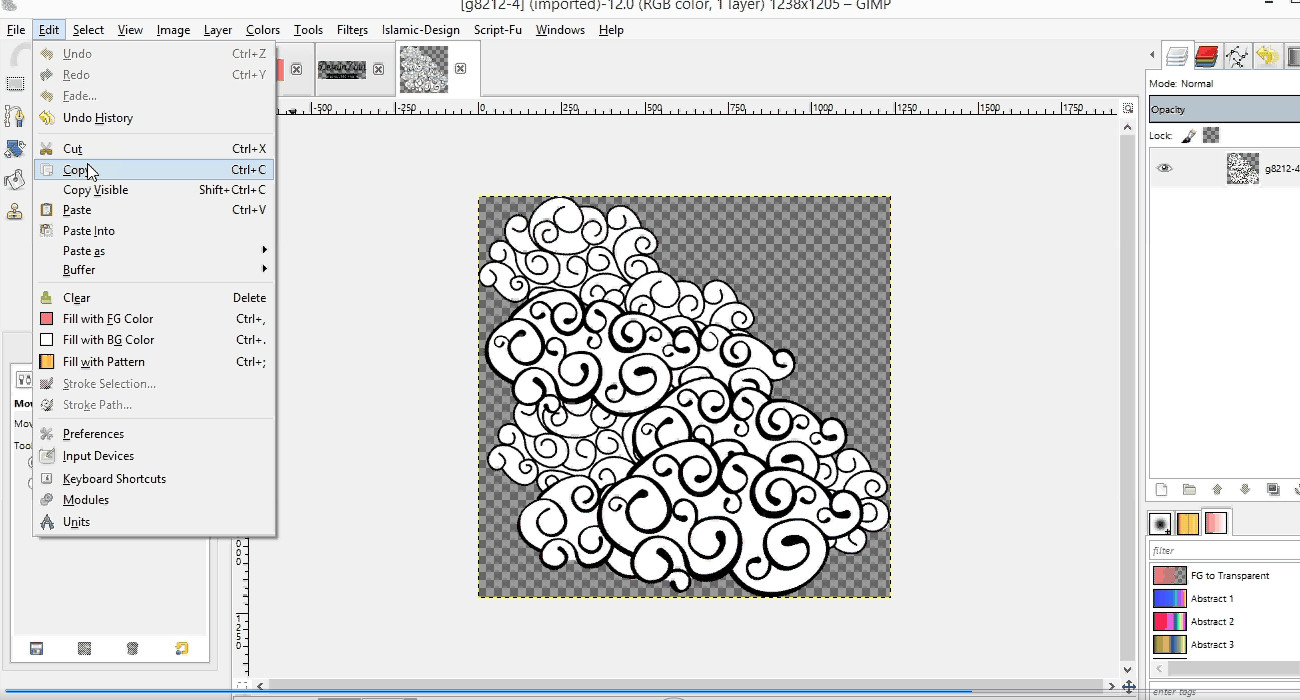
Buka file awan yang tadi telah kita export dari inkscape,


Kemudian copy gambar awan tersebut dan paste as new layer di kertas kerja yang baru saja kita buat tadi.


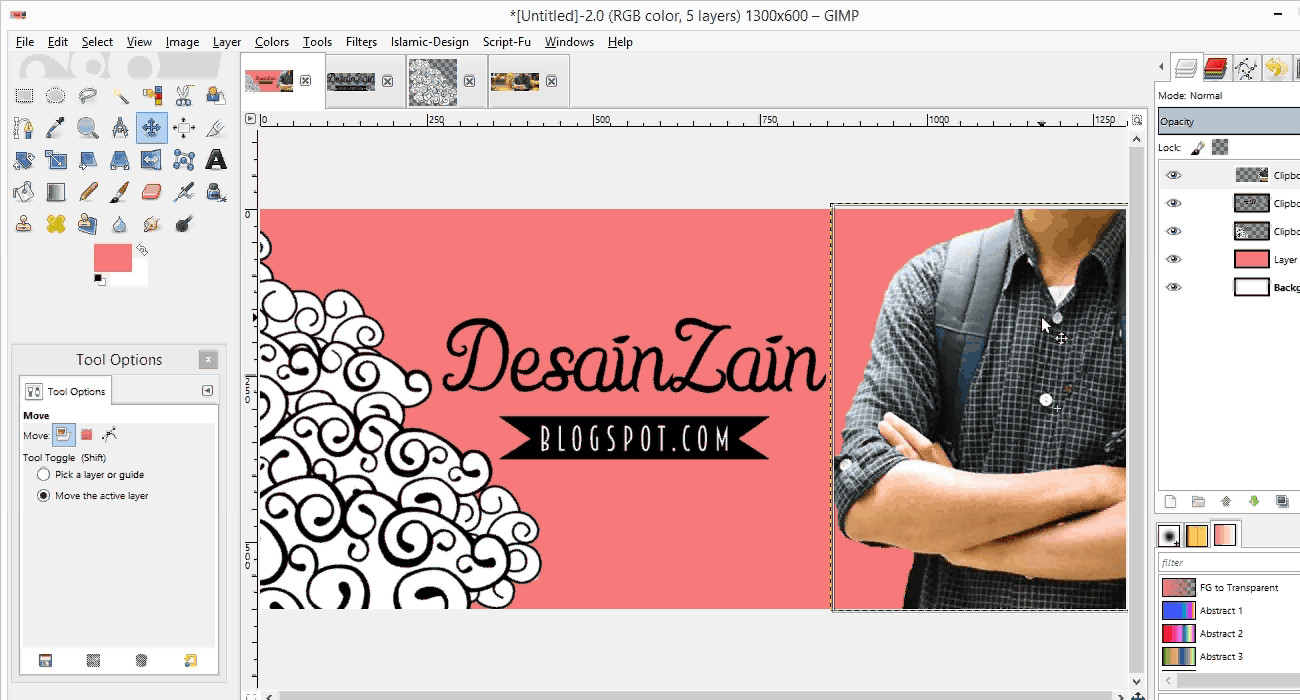
Lakukan langkah serupa pada gambar tulisan yang telah kita buat di inkscape tadi sehingga berada di kertas kerja Gimp.


Selanjutnya seleksi gambar orang, teman-teman bisa menggunakan gambar teman-teman sendiri, untuk cara menseleksinya teman-teman bisa membaca di artikel saya yang berjudul Berbagai Cara Seleksi pada AplikasiGimp.


Apabila sudah terseleksi copy dan paste as new layer di kertas kerja kita.


Karena gambar orang tadi saya rasa kurang tajam, maka saya menajamkannya dengan cara mengklik menu filters >> enhance >> sharpen.


Atur posisi objek agar hasilnya serupa dengan gambar di atas.

Demikian tadi artikel saya tentang tutorial membuat desain sampul untuk facebook, semoga bermanfaat bagi teman-teman semua.


Posted by desainzain
Desain Zain Updated at: 18:44
Wednesday, 18 November 2015
Free Download Ornamental Cloud Vector

Free Download Ornamental Cloud Vector


Kali ini saya akan memberikan file vector berbentuk awan secara gratis kepada teman-teman. Teman-teman dapat menggunakan file vector ini dalam desain teman-teman, misalnya desain poster, desain cover, desain t-shit dan lain-lain untuk keperluan apapun baik untuk keperluan pribadi (personal use) maupun keperluan komersial (commercial use). 

Bagi teman-teman yang berkecimpung di dunia desain grafis pastinya memerlukan bahan-bahan tambahan untuk mempercantik desainnya. Bahan - bahan tambahan tersebut bisa berupa pixel atu vector. Untuk kebutuhan tertentu kita mungkin memerlukan file vector karena kita tidak perlu  khawatir gambarnya akan pecah ketika kita memperbesar ukurannya.

File vector kali ini saya buat berbentuk awan dengan gaya ornament. Dengan demikian maka gambar vector yang berbentuk ornament akan cocok bila digunakan dengan tema-tema desain yang sesuai.
Teman-teman bisa mendownload file vector ini secara free atau gratis dengan mengklik link berikut ini Free Download Ornamental Cloud Vector. Namun sebelumnya saya sampaikan bahwa file ini berbentuk svg, karena saya membuatnya di aplikasi Inkscape yaitu aplikasi gratisan untuk membuat karya berbentuk vector.
Posted by desainzain
Desain Zain Updated at: 23:27
Monday, 16 November 2015
Cara Membuat Desain Poster dengan Gaya Poster Film

Cara Membuat Desain Poster dengan Gaya Poster Film


Pada artikel kali ini saya membuat tutorial cara membuat desain poter menggunakan aplikasi Gimp. Desain poster yang saya buat kali ini terinspirasi dari desain poster film-film super hero. Itu sebabnya sekilas poster ini mirip dengan poster film super hero. Artikel kali ini pun akhirnya saya beri judul Cara Membuat Desain Poster dengan Gaya Poster Film. Pada tutorial kali ini kita akan banyak bermain menggunakan brush, seolah-olah seperti kita sedang melukis dan kertas kerja Gimp sebagai kanvasnya. Jadi sebenarnya teman-teman bisa melakukan improvisasi tanpa harus mengikuti langkah-langkah tutorialnya secara kaku. Untuk membuat desain posternya mari kita ikuti langkah-langkah berikut.


Pertama buka aplikasi Gimp kemudian buat kertas kerja baru caranya klik menu file >> new, pilih kertas kerja berukuran A5.


Selanjutnya kita memerlukan gambar bumi, teman-teman bisa mencarinya di internet. Apabila teman-teman telah memilikinya buka gambar tersebut di aplikasi Gimp.


Kita juga memerlukan gambar manusia, teman-teman bisa mencarinya diinternet atau menggunakan foto teman-teman sendiri.


Kita kembali lagi ke kertas kerja, buat layer baru pada kertas kerja caranya klik menu layer >> new layer atau bisa juga dengan mengklik icon new layer di sidebar layer. Setelah layer baru dibuat, teman-teman shape berbentuk segi empat kemudian beri warna dengan warna hitam. Untuk cara membuat shape di aplikasi Gimp silahkan baca artikel saya yang yang berjudul Cara Membuat Shape di Gimp.


Seleksi layer bumi dengan cara buat seleksi seluruh gambar dengan cara select all atau Ctrl+A setelah itu klik fuzzy select tool dan pilih subtract from the current selection dan klik pada area di luar gambar bumi.


Copy gambar bumi yang sudah diseleksi tadi kemudian pindah ke kertas kerja klik menu edit >> paste as >> new layer.


Selanjutnya kita akan memindahkan gambar orang ke kertas kerja kita, caranya seleksi terlebih dahulu gambar orang tersebut. Kali ini saya menggunakan foreground select tool untuk membuat seleksinya. Cara menggunakan foreground tool adalah dengan menyapu area yang ingin diseleksi menggunakan brush yang telah disediakan, sehingga area yang tadinya berwarna biru, maka pada area yang akan diseleksi warnanya menjadi normal, setelah area yang ingin kita seleksi berwarna normal tekan enter.  Apabila telah diseleksi klik menu edit >> copy dan paste as new layer ke kertas kerja kita.


Letakkan posisi layer yang bergambar orang di bawah layer bergambar bumi.


Buat layer baru, setelah itu gunakan paintbrush tool untuk menutupi sebagian area bumi, gunakan warna hitam, warna yang sama dengan warna background.


Hapus sebagian brush tadi menggunakan eraser tool turunkan opacitynya untuk memberi kesan bumi yang tertutupi bayangan.


Seleksi layer bumi dengan cara klik kanan pada layer bergambar bumi dan pilih alpha to selection, setelah itu buat layer baru pada layer baru tersebut kita akan mewarnai pinggiran bumi bagian atas dengan warna putih, gunakan paintbrush tool untuk mewarnainya, seleksi pada layer bumi tadi berfungsi sebagai pembatas agar saat kita mewarnai tidak keluar sampai area bumi.


Buat layer baru, kali ini letakkan layer tersebut dibawah layer bergambar orang, gunakan paintbrush tool dan gunakan warna putih warnai seperti gambar di atas.


Setelah itu dengan cara serupa gunakan paintbrush tool dan beri warna orange warnai seperti gambar di atas.


Buat layer baru lagi dengan cara serupa kali ini berikan warna kuning dan warnai seperti gambar di atas.


Buat layer baru kali ini letakkan layer baru tersebut di bawah layer brush berwarna putih. Gunakan paintbrush dan beri warna orange turunkan opacitynya sehingga didapatkan brush yang tipis. Brush ini dimaksudkan untuk membuat efek cahaya.


Buat layer baru letakkan layer tersebut di bawah layer bergambar orang, kemudian gunakan paintbrush untuk membuat bulatan cahaya dengan menggunakan warna orange seperti gambar di atas.


Buat layer baru lagi kali ini letakkan di atas layer berwarna orange yang baru kita buat tadi, gunakan paintbrush dan beri warna kuning untuk membuat bulatan cahaya dengan ukuran yang lebih kecil, lihat seperti gambar di atas.


Buat lagi layer baru di atas layer berwarna kuning gunakan paintbrush berwarna putih kemudian buat bulatan cahaya dengan ukuran yang lebih kecil, seperti gambar di atas.


Karena menurut saya warna putih di layer nomor 3 agak kurang cocok jadi saya menghapusnya sebagian. Saat menghapus turunkan sedikit opacitynya agar hapusannya lebih tipis.


Saya juga menambahkan brush putih pada bagian ujung-ujungnya di layer nomor 3.


Selanjutnya kita akan memberikan warna orange tipis pada gambar bumi untuk menunjukkan bumi yang sedang terkena cahaya. Caranya klik kanan pada layer bumi kemudian pilih alpha to selection setelah itu buat layer baru letakkan di atas layer bumi. Di layer baru tersebut gunakan paintbrush dan beri warna orange kekuningan. Setelah itu atur  mode layer menjadi soft light.


Pada langkah ini saya ingin menyesuaikan efek cahaya jadi saya menambahkan warna orange kekuningan menggunakan paintbrush tool seperti gambar di atas.


Atur efek cahaya dengan memodifikasi pewarnaan menggunakan paintbrush tool sehingga tampak seperti gambar di atas.


Seleksi layer bergambar orang dengan menggunakan alpha to selection. Kemudian buat layer baru letakkan di atas layer bergambar orang kemudian warnai dengan warna orange dibagian pinggir gambar orang seperti gambar di atas.


Atur mode layernya menjadi overlay.


Seleksi lagi layer gambar orang dengan cara serupa. Setelah itu buat layer baru, gunakan brush berwarna kuning dan warnai pada bagian – bagian yang tampak terkena cahaya pada bagian pinggir gambar orang.


Atur mode layer menjadi overlay dan turunkan opacitynya.


Gunakan langkah serupa pada sisi lainnya.


Agar pada bagian sisi kanan berwarna terang, tambahkan brush berwarna putih warnai pada bagian pinggir gambar orang dengan membuat seleksi terlebih dahulu mengguankan alpha to selection pada layer bergambar orang. Atur mode layer agar menjadi overlay. Letakkan layer di atas layer bergambar orang.


Buat layer baru dan warnai hitam pada bagian badan bergambar orang agar mendapatkan kesan seperti bayangan.atur mode layer agar menjado overlay dan turunkan opacitynya.  Apabila bayangannya dirasa masih kurang tebal, teman-teman bisa mengcopy layer tersebut.


Selanjutnya saya melakukan penyesuaian pada bayangan bumi dengan menambahkan brush dan menghapusnya sebagian seperti gambar di atas.


Selanjutnya saya menambahkan efek cahaya menggunakan gradient dengan cara copy terlebih dahulu layer shape. Kemudian pada layer shape yang telah dicopy tambahkan gradient menggunakan blend tool, sebelumnya atur terlebih dahulu gradient seperti gambar di atas.


Setelah itu tambahkan tulisan dengan efek cahaya, untuk cara membuatnya teman-teman bisa membaca tutorial saya yang berjudul Cara Membuat Efek Cahaya pada Tulisan Menggunakan Gimp.

Demikian tadi tutorial yang saya buat mengenai cara membuat desain poster dengan gaya film menggunakan aplikasi Gimp, semoga bermanfaat.
Posted by desainzain
Desain Zain Updated at: 19:14
Back To Top