Breaking News
Loading...

Desain Grafis

Inspirasi

Recent Post

Showing posts with label logo. Show all posts
Monday, 28 March 2016
Jasa Membuat Desain Logo Murah

Jasa Membuat Desain Logo Murah


Terima kasih teman-teman telah berkunjung ke blog saya, akhirnya setelah sekian lama blog ini jarang update kali ini kembali update dengan memposting artikel yang insyaAllah bermanfaat bagi teman-teman, terutama teman-teman yang ingin memiliki sebuah desain logo. Nah pada artikel kali ini saya akan memberikan informasi sekaligus rekomendasi bagi teman-teman yang memiliki bisnis yang baru jalan atau organisasi yang baru dibentuk kemudian ingin memiliki desain logo yang unik dan berbeda, insyaAllah teman-teman akan temukan jawabannya pada artikel ini.

Kenapa logo itu penting? 

Seperti yang teman-teman sudah pahami logo memiliki arti penting bagi sebuah organisasi, baik itu organisasi bisnis maupun nirlaba. Kenapa penting? Untuk menjawabnya saya akan membuat permisalan seperti ini, seandainya di dunia ini manusia tidak memiliki wajah atau wajahnya sama semua kira-kira bagaimana jadinya? Jawabannya tentu kita sulit untuk mengenali orang-orang yang kita temui. Meskipun bentuk badannya berbeda-beda, meskipun suaranya berbeda-beda kita tetap masih sulit untuk mengenali mereka. Karenanya salah satu nikmat memiliki wajah yang berbeda-beda adalah mudah dikenali orang-orang.

Umumnya kita membedakan sesuatu dari apa yang kita tangkap secara visual seperti halnya wajah tadi. Nah, pertanyaannya bagimana cara menangkap sesuatu yang bersifat visual dari sebuah organisasi atau perusahaan yang notabenenya merupakan suatu bentuk abstrak dari interaksi orang-orang. Salah satu jawabannya adalah dengan menggunakan logo. Logo yang memiliki bentuk visual yang berbeda membuat orang bisa mengenali perusahaan yang berbeda meskipun bergerak di bidang atau jenis usaha yang sama. Sama halnya seperti manusia tadi meskipun bentuk postur tubuhnya sama tapi wajahnya berbeda membuat orang menjadi mudah untuk dikenali.

Fungsi sebuah logo bukan hanya agar mudah dikenali karena bentuknya yang berbeda dari yang lain. Lebih dari itu, bentuk logo juga merepresentasikan dari “sifat dan jati diri” organisasi atau perusahaan. Umumnya logo akan tampil dengan memberi kesan yang diinginkan organisasi atau perusahaan untuk dilihat oleh masyarakat. Misalnya perusahan yang meyediakan peralatan untuk mendaki gunung, perusahaan tersebut mungkin ingin masyarakat menilai bahwa perusahaan memiliki sifat “alam bebas dan cinta lingkungan” maka sebisa mungkin logo akan menampilkan kesan tersebut dalam bentuk visual. Atau misalnya lagi ada sebuah perusahaan yang memiliki keunggulan berupa kecepatan dalam pelayanan, maka sebisa mungkin logo akan menampilkan kesan “cepat” dalam bentuk visual.

Bagaimana ciri logo yang baik?

Sampai sini setidaknya kita sudah bisa mengetahui beberapa ciri logo yang bagus diantaranya adalah:

1. Unik dan berbeda. Karena dengan inilah sebuah perusahaan akan mudah dikenali dan tidak disama-samakan dengan perusahaan lain.

2. Merepresentasikan “sifat dan jati diri” perusahaan. Logo sebaiknya bisa menampilkan secara visual bagaimana jati diri perusahaan atau bagaimana sebuah perusahaan ingin dipandang oleh masyarakat.

Nah selain dua di atas ada lagi beberapa ciri logo yang baik seperti:
 
3. Memiliki umur yang panjang. Sebuah logo diharapkan agar memiliki umur yang panjang karena perlu waktu yang lama untuk menanamkan brand di masyarakat. Selama itu diharapkan agar logo tidak berubah-ubah.

4. Bisa diaplikasikan diberbagai media sesuai dengan kebutuhan. logo yang baik hendaknya bisa diaplikasikan di berbagai media sesuai dengan kebutuhan. Misalnya selain bisa diaplikasikan pada media online seperti website, logo juga bisa diaplikasikan di media offline seperti kaos dan print ad

Dimana saya bisa memperoleh logo dengan harga yang murah?

Nah, sekarang kita sudah mengerti kenapa logo itu penting bagi perusahaan atau organisasi dan juga bagaimana ciri-ciri logo yang baik. Bagi teman-teman yang saat ini mulai menjalankan bisnis usahanya atau memiliki organisasi yang baru dibentuk, tidak ada salahnya untuk mencoba membuat desain logo. Bagi teman-teman yang kesulitan untuk membuat desain logo jangan khawatir, saya rekomendasikan untuk menggunakan jasa yang ada di fanspage ini Muslim Logo Designer. insyaAllah biayanya murah.
Posted by desainzain
Desain Zain Updated at: 08:22
Tuesday, 31 March 2015
Tutorial to Create a Logo Design with Inkscape Software

Tutorial to Create a Logo Design with Inkscape Software


The logo has become important in today's business world. Logo make other people more familiar with the organization because of The distinctive shape is different from other organizations. Logo also is representative of the organization because generally the shape will be a portrait of the organization identity.

In this article we will learn to create a logo. The logo that we will create will look like three-dimensional and also with sparkling effect on the surface. The Software that I use is Inkscape, a free software that suitable for making logo. Follow the steps below to create a logo design:


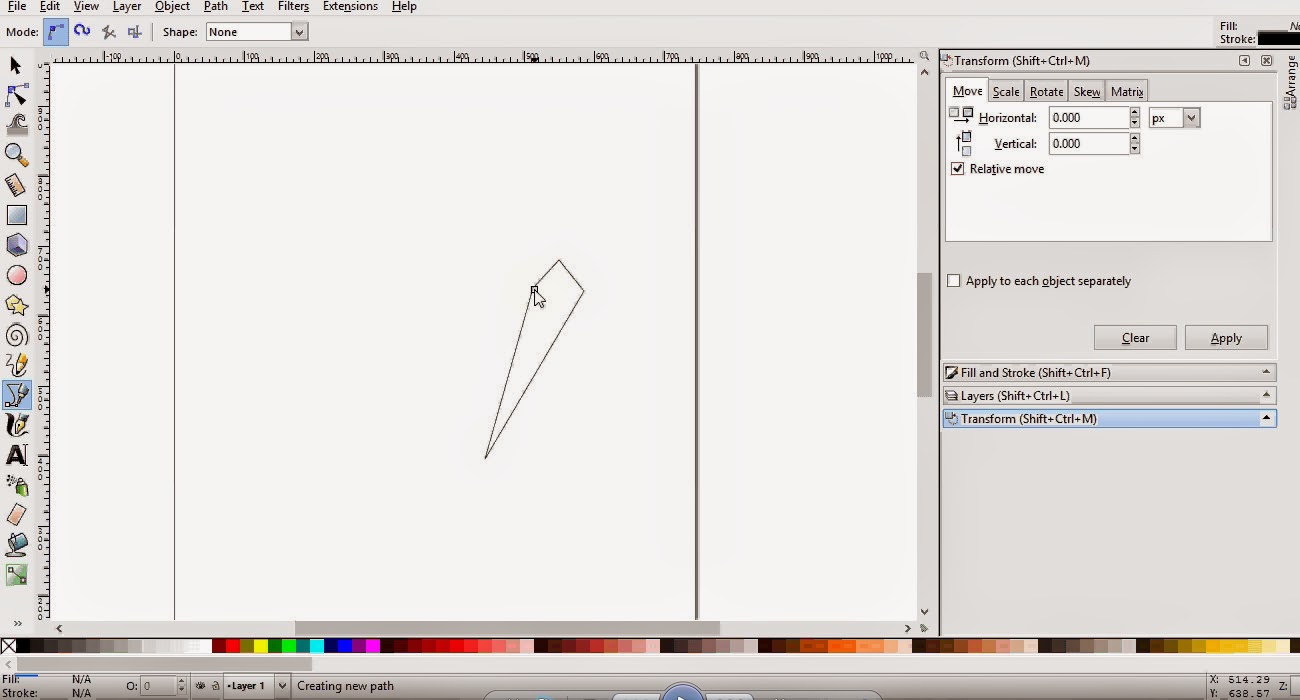
1. Use draw Bezier curves and straight lines tool to create objects like the picture above.


2. Then use edit paths by nodes tool to adjust the curvature of the object.


3. Create a new layer by clicking Layer menu >> add layer to create another object. Use the same steps as before to make shapes like the picture above.


4. On the same layer we create another object again. Set the shape to look like the picture above.


5. Do a little change in the shape of the object to look good before we unify both the object. Select both the object and then click the path menu >> union.


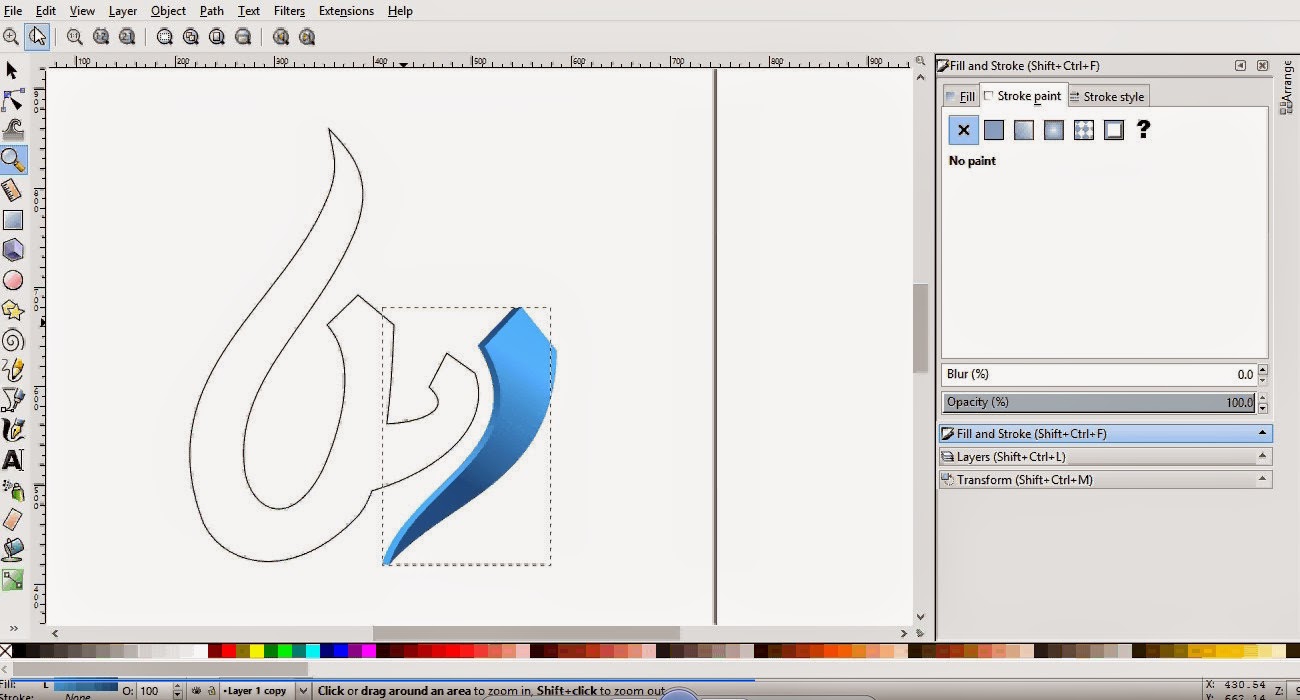
6. Copy and then paste the layer one and then click the object behind it and slide a bit so that it looks like the picture above


7. Add the gradient on the object by clicking the object you want colored and then click the object menu >> fill and stroke and select gradient. Use create and edit gradients tool to set the color gradient. Adjust the gradient so that the light blue on the top and dark blue on the bottom.


8. Paint the object behind it with the gradient. Set the color gradient to the inverse object is in front gradient color, dark blue color on the top and light blue on the bottom.


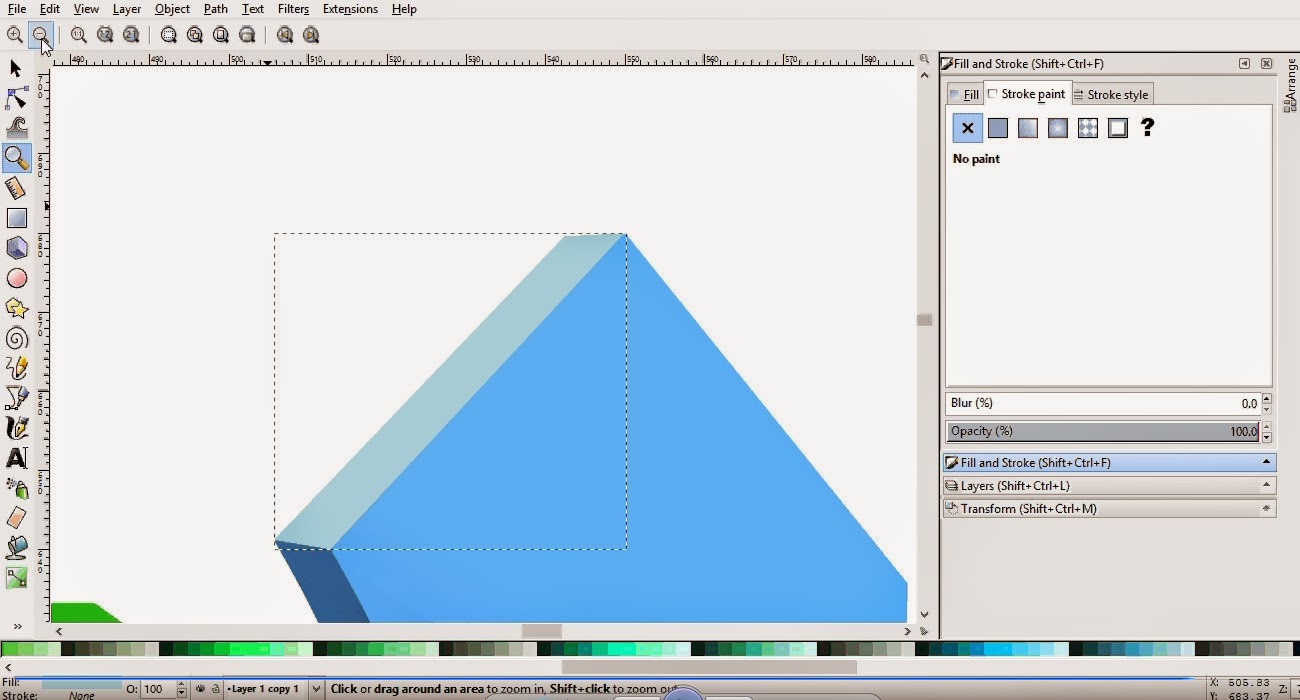
9. Click the object that is behind, then click edit paths by nodes tool. Do adjustment so that both ends of the objects seen together.


10. Remove stroke in both the objects by clicking the stroke paint >> X


11. Do the same thing with other objects


12. Create a new object like the picture above. Paint with bright colors to give the impression of an object exposed to light.


13. Do the same thing with other objects.


14. Duplicate the layer of green objects by clicking the layer menu >> duplicate current layer.


15. In this layer create oval circle shape


16. Then select both the object, then click the path menu >> intersection


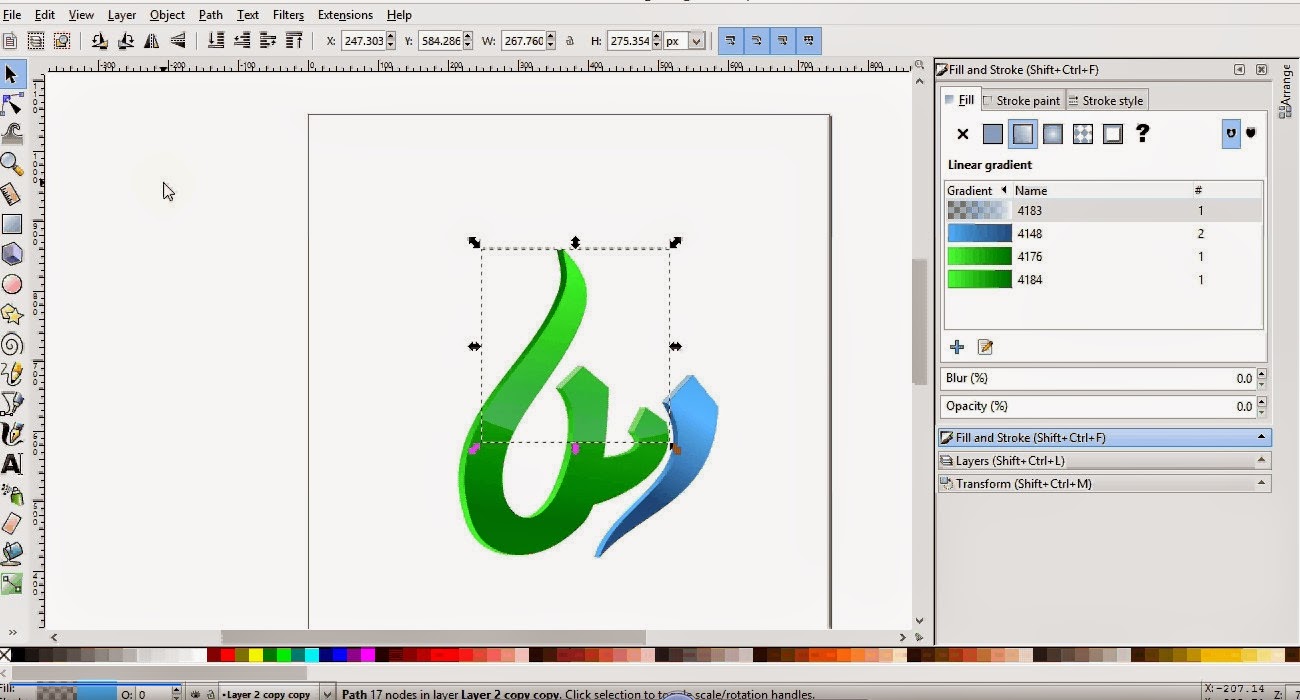
17. We have to get the object that has been cut off. Use the gradient with white and none. Adjust the gradient so the white color on the bottom and none on the top. Also adjust the distance of the gradient so that we get the object with a natural luster.


18. Do the same thing with a blue object.


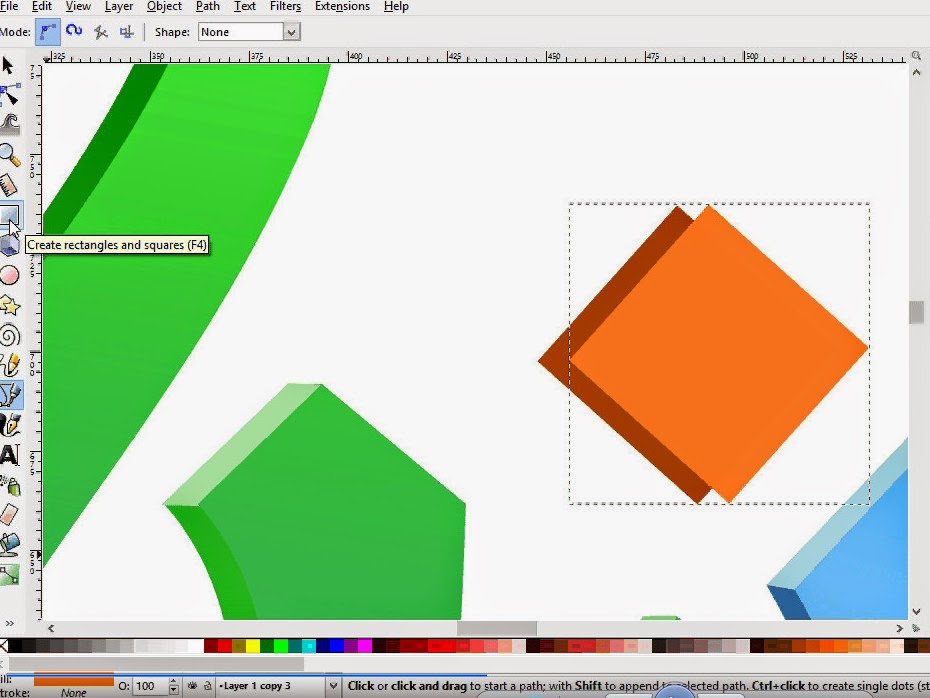
19. Create a new layer and create a rectangular shape, then rotate the rectangular until it looked like the picture above. Paint the shape with the orange color.


20. Copy the rectangular by clicking copy and paste. Paint the rectangular that has been copied with dark color and put it in the back by clicking the menu object >> lower.


21. Then create another shape with rectangular shape. Paint the shapes with the same color with a shape that in the back and then put the shape in the back so that the shape in front of and behind looks together.


22. Create a new object like the picture above and paint with bright colors.


23. Group all the orange objects by selecting all of the object and then click the menu object >> group. After that, copy and paste the objects that have been grouped and set the position and size to look like the image above.


24. Change the color of the most large orange object with bright colors and other orange object with a darker color.
Posted by desainzain
Desain Zain Updated at: 03:17
Tuesday, 24 March 2015
Tutorial Membuat Desain Logo (1)

Tutorial Membuat Desain Logo (1)


Logo menjadi hal yang penting dalam dunia bisnis saat ini. Logo membuat orang lain lebih kenal dengan organisasi karena bentuknya yang khas berbeda dengan organisasi lain. Logo juga menjadi representative organisasi karena umumnya bentuknya akan mengambarkan pribadi organisasi tersebut.

Pada artikel kali ini kita akan belajar membuat logo. Logo yang akan kita buat akan tampak seperti tiga dimensi dan juga dengan efek berkilau dipermukaannya. Software yang saya gunakan adalah inkscape, software gratisan yang cocok untuk membuat logo. Ikuti langkah-langkah berikut untuk membuat desain logo:


1. Gunakan draw Bezier curves and straight lines tool untuk membuat objek seperti yang ada
    di atas.


2. Selanjutnya edit objek menggunakan edit paths by nodes untuk mengatur lengkungan
    pada  objek tersebut.


3. Buat layer baru caranya klik layer >> add layer untuk membuat object lain. Gunakan langkah-
    langkah serupa dengan sebelumnya untuk membuat bentuk yang seperti di atas.


4. Di layer yang sama kita buat lagi objek lain. Atur bentuknya hingga tampak seperti gambar
    di atas.


5. Lakukan sedikit perubahan pada bentuk objek agar terlihat bagus sebelum kita menyatukan
    kedua objek tersebut. Seleksi kedua objek tersebut kemudian klik path >> union.


6. Copy dan paste layer satu kemudian klik objek dibelakangnya dan geser sedikit sehingga tampak
    seperti gambar di atas.


7. Tambahkan gradient pada objek dengan cara klik objek yang ingin diwarnai kemudian klik menu
    object >> fill and stroke dan pilih gradient. Gunakan create and edit gradients tool untuk
    mengatur warna gradient. Atur gradient agar warna biru muda ada pada bagian atas dan biru tua
    pada bagian bawah.


8. Warnai objek yang ada di belakangnya dengan gradient. Atur warna gradient dengan kebalikan
    warna gradient objek di depannya, warna biru tua pada bagian atas dan biru muda pada bagian
    bawah.


9. Klik objek yang berada di belakang kemudian klik edit paths by nodes tool. Lakukan penyesuaian
    agar kedua ujung objek terlihat menyatu.


10. Hilangkan stroke pada kedua objek dengan cara klik stroke paint >> X.


11. Lakukan hal yang sama pada objek lainnya.


12. Buat objek baru seperti gambar di atas. Warnai dengan warna yang terang untuk memberi
      kesan objek terkena cahaya.


13. Lakukan hal yang sama pada objek lainnya.


14. Duplikat layer objek yang berwarna hijau dengan cara klik menu layer >> duplicate current layer.


15. Di layer tersebut buat shape lingkaran yang lonjong.


16. Kemudian seleksi kedua objek tersebut, setelah itu klik path >> intersection.


17. Kita telah mendapatkan objek yang telah terpotong. Gunakan gradient dengan warna putih dan
      none. Atur gradient agar warna putih berada di bawah dan none berada di atas. Atur juga jarak
      gradient agar kita mendapatkan objek dengan kilau yang natural.


18. Lakukan hal yang sama pada objek yang berwarna biru.


19. Buat layer baru dan buat shape persegi kemudian rotasi persegi tersebut hingga tampak seperti
      gambar di atas. Warnai shape tersebut dengan warna orange.


20. Copy gambar persegi tersebut klik copy dan paste. Warnai persegi yang telah dicopy dengan
      warna gelap dan taruh di belakang dengan cara klik menu object >> lower.


21. Selanjutnya buat lagi shape dengan bentuk persegi. Warnai shape tersebut dengan warna yang
      sama dengan shape yang ada di belakang kemudian taruh shape tersebut di belakang agar
      shape yang ada di depan dan di belakang terlihat menyatu.


22. Buat objek baru seperti gambar di atas dan warnai dengan warna terang.


23. Kelompokkan semua objek berwarna orange tersebut dengan cara seleksi semuanya kemudian
      klik menu object >> group. Setelah itu copy paste objek yang telah dikelompokkan tersebut dan
     atur ukurannya hingga tampak seperti gambar di atas.


24. Ubah warna objek yang berwarna orange paling besar dengan warna terang dan objek orange
      lainnya dengan warna yang lebih gelap.

bila tutorial masih kurang jelas silahkan lihat video berikut

Posted by desainzain
Desain Zain Updated at: 01:51
Back To Top